
Корзина
0 ₽
пуста
Персонаж бежит сам, прицел уползает в сторону, а камера крутится без вашего участия? Это дрифт стиков — самая частая поломка контроллеров. Разбираемся, почему она возникает, как её диагностировать и что делать.
Вы когда-нибудь ловили себя на мысли, что в любимом шутере прицел предательски уползает в сторону, а персонаж в RPG вдруг решает прогуляться, пока вы отвлеклись на чай? Если да, то вы познакомились с одним из самых раздражающих явлений в мире гейминга — дрифтом стиков.
Это не «глюк» и не особенность игры. Это реальная техническая проблема, с которой сталкиваются владельцы контроллеров PlayStation, Xbox и Nintendo Switch по всему миру. По некоторым оценкам, с ней рано или поздно сталкиваются до 70% игроков.
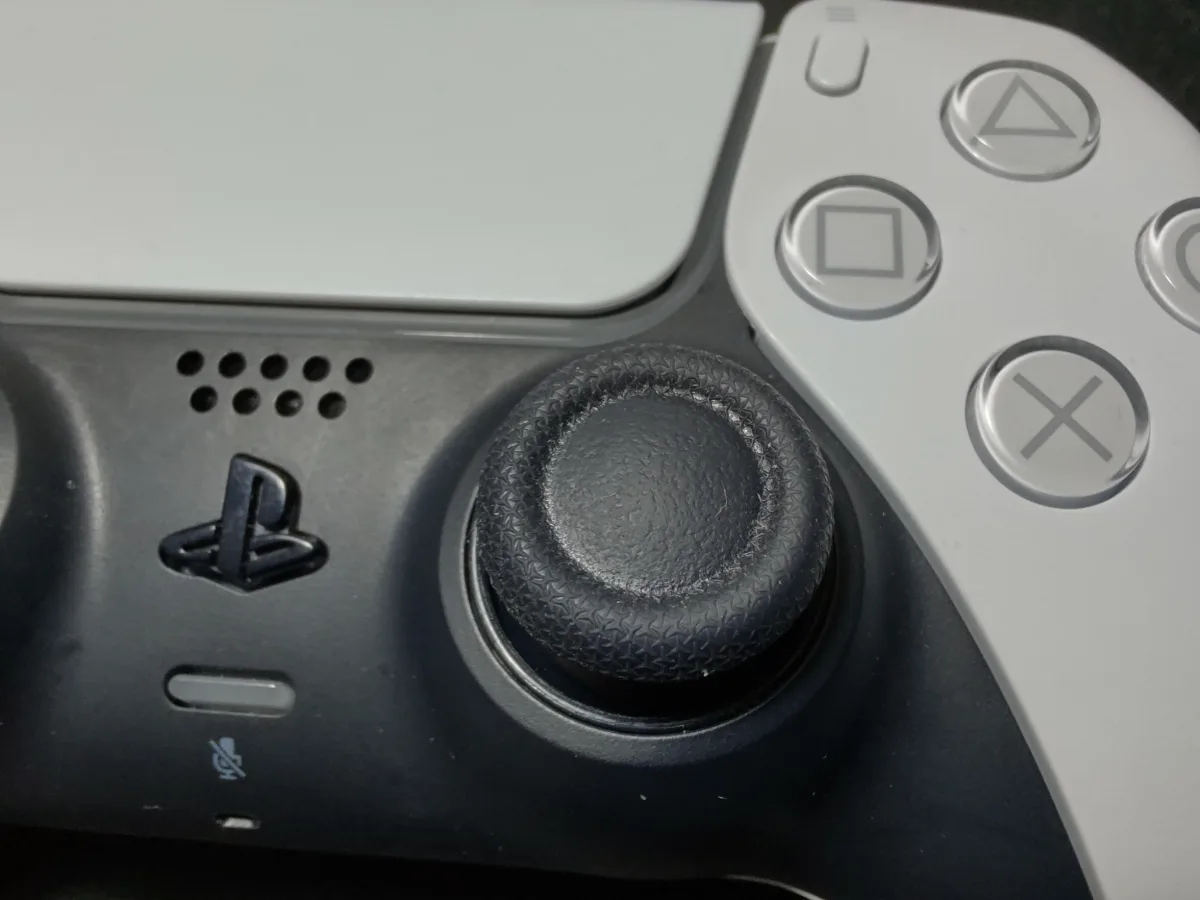
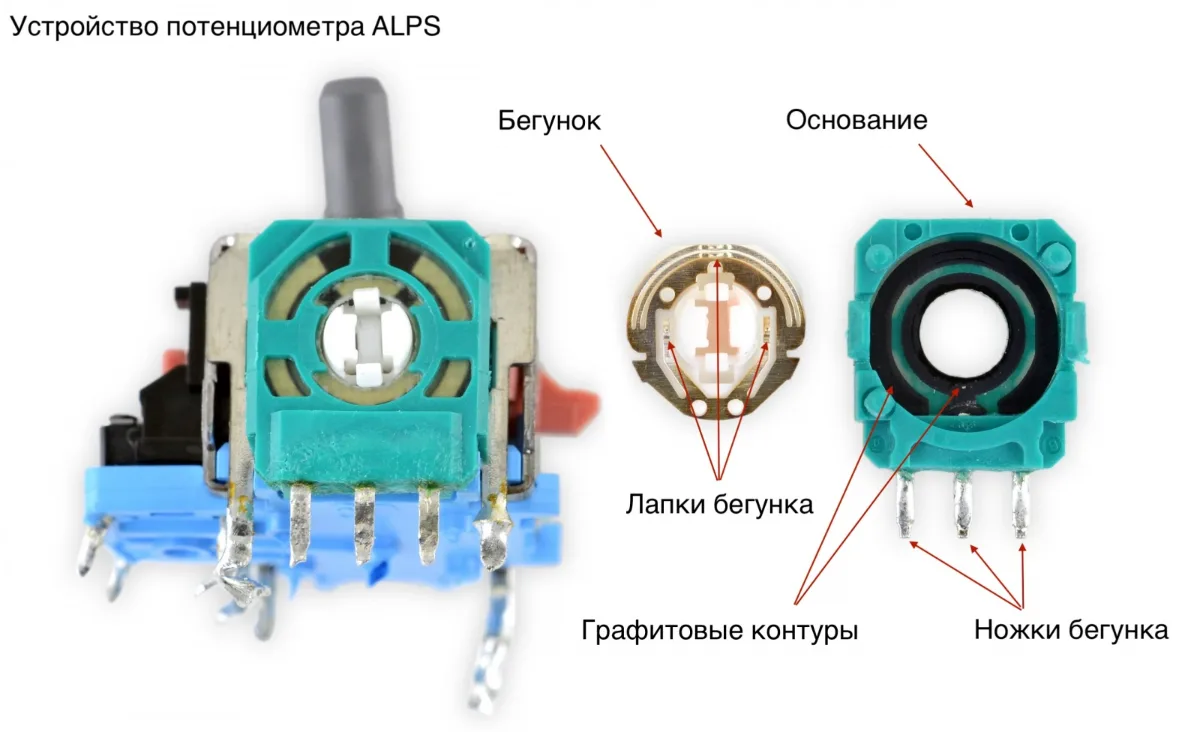
В 90% случаев виновата механика, а не программное обеспечение. Внутри каждого аналогового стика находится потенциометр — устройство, которое отслеживает положение стика с помощью тонкой углеродной плёнки. Когда вы двигаете стик, металлический контакт скользит по этой плёнке, измеряя сопротивление и передавая сигнал в игру.
Со временем эта плёнка физически стирается. Углерод — мягкий материал, и каждое движение снимает с него микроскопический слой. Образовавшийся «мусор» оседает внутри механизма, контакт перестаёт плотно прилегать, и геймпад начинает «думать», что стик всё ещё отклонён, даже когда вы его отпустили.
Производители заявляют ресурс примерно в 2 миллиона движений — при интенсивной игре это около 400–500 часов.
Кроме износа, дрифт могут вызывать:
Прежде чем паниковать или разбирать геймпад, проведите быструю диагностику. Самый простой способ — браузерный тест. Подключите контроллер к компьютеру через USB или Bluetooth и откройте любой сервис проверки геймпадов. Вы увидите координаты X/Y для каждого стика.
Норма: когда вы не касаетесь стика, значения строго 0.00 или очень близко к нулю.
Тревожный сигнал: значения «пляшут» (0.08, 0.15 и выше) или одна из осей постоянно смещена — это верный признак дрифта.
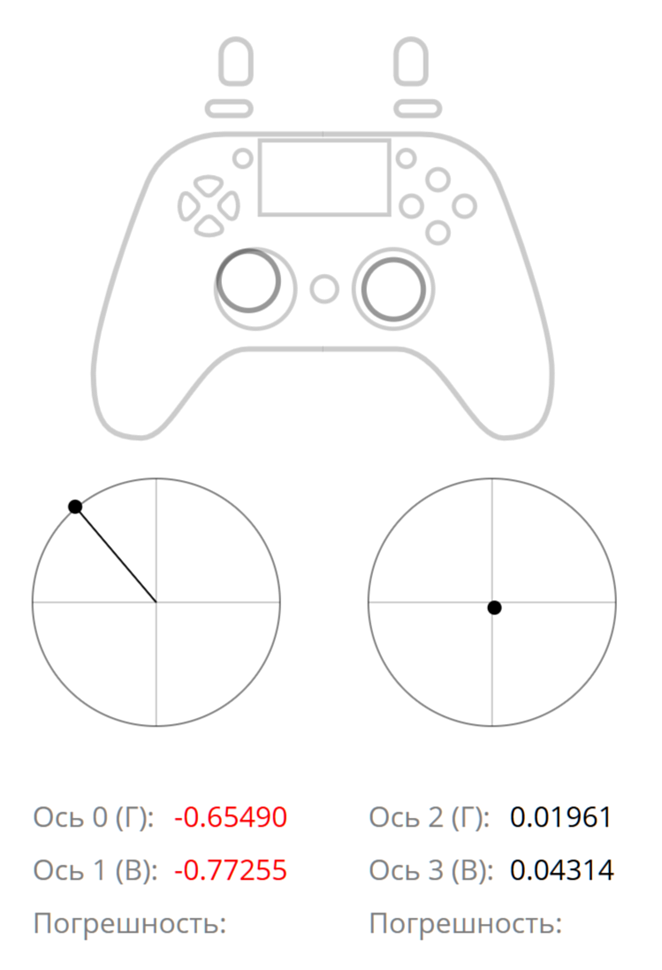
Также стоит проверить геймпад в разных играх. Если проблема проявляется только в одной игре, возможно, дело в настройках «мёртвой зоны», а не в железе.
Часто дрифт вызван не износом, а обычной грязью. Попробуйте это в первую очередь.
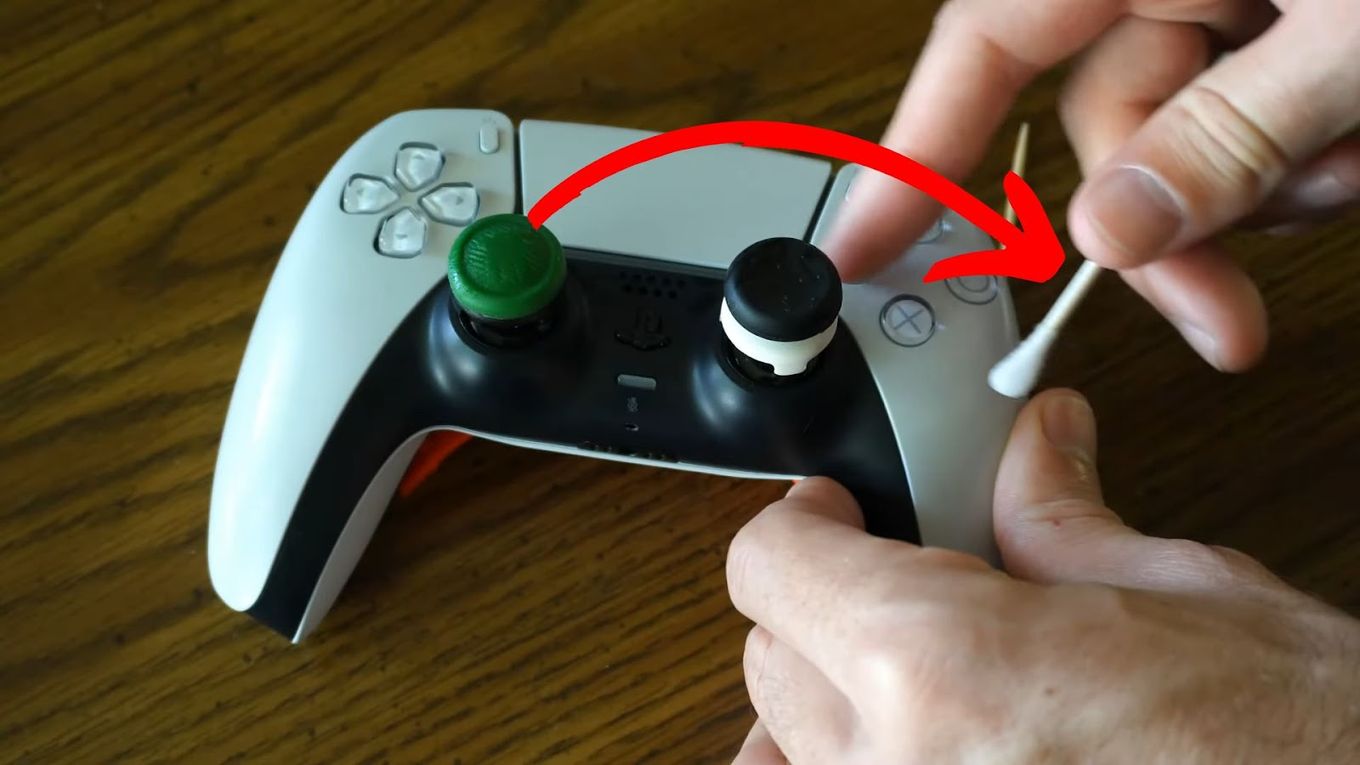
Что понадобится: сжатый воздух (баллончик для чистки техники), ватные палочки и изопропиловый спирт (не менее 70%, продаётся в аптеке или хозяйственном магазине).
Что делать: выключите геймпад. Продуйте сжатым воздухом основание стика, одновременно вращая его по кругу, чтобы выдуть пыль из-под резинки. Затем смочите ватную палочку в изопропиловом спирте (влажной, но не мокрой) и аккуратно протрите щель вокруг стика. Дайте высохнуть 10 минут и проверьте результат.
По статистике, в 30–40% случаев этого достаточно, чтобы проблема ушла.
Иногда «центр» стика сбивается на программном уровне. Попробуйте откалибровать контроллер через настройки консоли (на PS5: «Настройки → Аксессуары → Контроллеры») или через фирменные утилиты на ПК. Это не починит стёртую плёнку, но может исправить программное смещение.
В настройках многих игр (особенно шутеров) есть параметр «Deadzone» или «Мёртвая зона». Это область вокруг центра, которая игнорируется. Если слегка увеличить этот параметр, лёгкий дрифт может стать незаметным. Это не решение проблемы, а способ продлить жизнь геймпаду, если он пока не критично дрифтует.
Если чистка и калибровка не помогли, значит, потенциометр изношен физически. Единственный способ это исправить — заменить сам механизм стика. Здесь есть два пути:
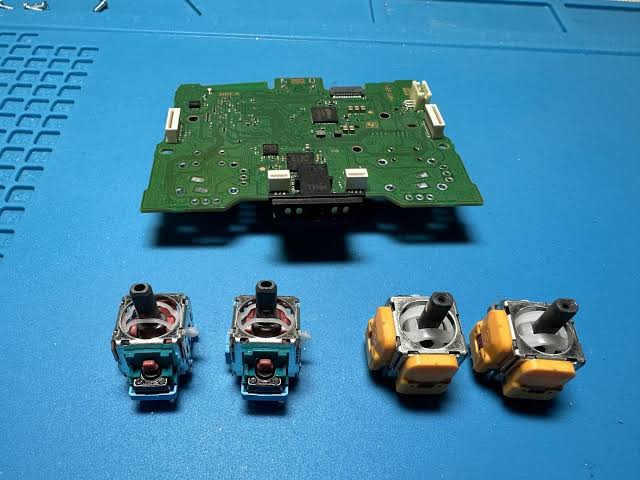
Этот вид ремонта требует навыков пайки и специального оборудования, поэтому лучше доверить его профессионалам.
| Услуга | Цена |
|---|---|
| Замена аккумулятора | от 500 ₽ |
| Замена пластиковых накладок на стиках | от 500 ₽ |
| Чистка геймпада | от 1 000 ₽ |
| Замена стика PS4 (обычный) | 1 000 ₽ / 2 шт. — 1 500 ₽ |
| Замена стика PS5 (обычный) | 1 000 ₽ / 2 шт. — 1 500 ₽ |
| Замена стика PS5 на датчик Холла | 1 500 ₽ / 2 шт. — 2 000 ₽ |
| Замена стика PS5 на датчик TMR | 2 000 ₽ / 2 шт. — 2 500 ₽ |
| Замена стика DualSense Edge на Холл | 2 000 ₽ |
Если ваш контроллер уже начал «капризничать», не откладывайте диагностику. Чем раньше вы обратитесь, тем проще и дешевле будет ремонт. Проведём бесплатную диагностику, подскажем лучшее решение и вернём геймпад в строй — часто в день обращения.